Fotka z dovolené by byla dokonalá, nebýt cizího turisty za vámi. Hrnek do e-shopu by vypadal profesionálně, kdyby nestál na neuklizené lince. Ještě před pár lety by vás taková oprava stála hodinu v grafickém programu. Dnes stačí fotku nahrát do AI chatbotu a napsat česky, co změnit.
V návodu ukážeme postup ve dvou nástrojích, které umí fotky upravovat i bez předplatného: Gemini od Googlu a ChatGPT od OpenAI. Vycházíme z oficiálních nápověd Googlu a OpenAI, které jsme ověřili 15. 10. 2026.
Ve zkratce
- Gemini upravuje fotky modelem Nano Banana 2. Úpravy obrázků jsou podle Googlu dostupné jen uživatelům od 18 let.
- ChatGPT upravuje fotky funkcí ChatGPT Images. Najdete ji ve všech tarifech včetně bezplatného, ve Free ovšem s nižšími limity.
- Stačí fotku nahrát a česky popsat, co změnit a co zachovat.
- AI fotku neupravuje jako klasický editor, ale vytváří ji znovu. U obličejů, nápisů a „zaostřování“ si může detaily domyslet.
- Originál si vždy nechte a výsledek zkontrolujte.
Jak AI úprava fotek funguje (jednoduše)
Klasický editor, třeba Photoshop, mění pixely (body obrazu), které na fotce už jsou. AI chatbot postupuje jinak. Fotku si „prohlédne“, pochopí, co na ní je, a podle vašeho popisu vygeneruje novou verzi. Google o svém modelu Nano Banana píše, že umí změnit jeden detail, například barvu pohovky, a zbytek scény nechat beze změny.
V praxi z toho plynou dvě věci. Úpravy jsou neuvěřitelně snadné, protože nemusíte nic označovat ani umět grafiku. Zároveň ale AI může nenápadně změnit i něco, co jste měnit nechtěli: tvar ucha hrnku, výraz obličeje nebo písmena na ceduli. Proto v tomto návodu tolik zdůrazňujeme kontrolu.
Co budete potřebovat
- Účet Google pro Gemini (gemini.google.com), nebo účet OpenAI pro ChatGPT (chatgpt.com). Oba účty jsou zdarma.
- Fotku v telefonu nebo počítači. Pro ChatGPT platí limit 20 MB na obrázek.
- U Gemini věk 18 let a více (úpravy obrázků mladším uživatelům Google nenabízí).
- 5–10 minut.
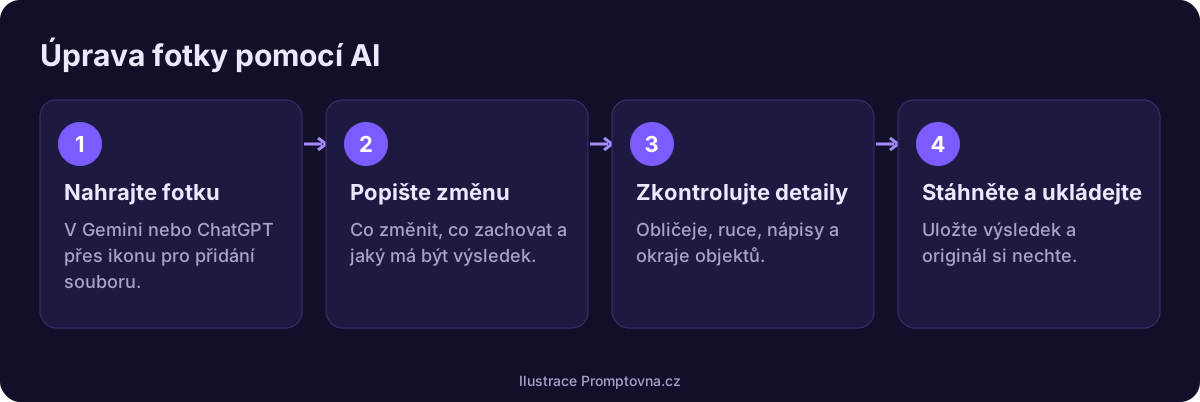
Postup je v obou nástrojích stejný. Podrobnosti najdete níže.
Krok 1: Připravte fotku
- Pracujte s kopií. Originál si nechte stranou. AI originál nepřepíše, ale kdo upravenou fotku omylem uloží přes něj, už se k němu nevrátí.
- Vyberte co nejlepší snímek. Čím víc informací fotka obsahuje, tím přesnější bude výsledek. Z malého rozmazaného náhledu z chatu AI zázrak neudělá.
- Myslete na lidi na fotce. Pokud upravujete fotku, na které je někdo další, měl by o tom vědět, zvlášť když ji chcete zveřejnit. Google i OpenAI navíc mohou obrázky, které porušují jejich pravidla, odmítnout nebo odstranit.
Krok 2: Nahrajte fotku do chatbotu
V Gemini (počítač i mobilní aplikace):
- Otevřete gemini.google.com nebo aplikaci Gemini a přihlaste se.
- Přes Přidat soubory (Add files) nahrajte fotku ze zařízení. Podle Googlu můžete nahrát i víc fotek najednou a nechat z nich vytvořit nový obrázek.
- Do pole pro text napište, co chcete změnit (krok 3), a odešlete.
Obrázek, který už Gemini vytvořilo a který chcete dál upravovat, najdete podle nápovědy v Knihovně (Library) v postranním panelu. Klikněte na něj a pod obrázkem zvolte Chat.
V ChatGPT:
- Otevřete chatgpt.com nebo aplikaci.
- Klepněte na + vedle pole pro psaní a zvolte přidání fotek a souborů. Podle OpenAI můžete obrázek také přetáhnout do okna nebo vložit ze schránky.
- Napište, co chcete změnit, a odešlete.
Bonus pro Chrome: Pokud máte zapnuté Gemini v prohlížeči Chrome, můžete podle Googlu kliknout pravým tlačítkem na obrázek na webu a zvolit Create image with Gemini. Funkce přibývá postupně a nefunguje v anonymním okně ani se školním či pracovním účtem.
Krok 3: Popište, co změnit a co zachovat
Tohle je nejdůležitější krok. AI potřebuje vědět nejen, co má udělat, ale i co nechat beze změny. Bez toho si může „vylepšit“ i věci, na které jste nechtěli sahat.
Výměna pozadí (produktová fotka):
Na fotce je můj ručně dělaný hrnek na kuchyňské lince. Nahraď pozadí čistě bílým, jako mají produktové fotky v e-shopech. Hrnek samotný neměň: zachovej tvar, barvu glazury i odlesky. Přidej jen jemný stín pod hrnek.Průhledné pozadí: ChatGPT podle OpenAI umí na požádání pozadí obrázku zprůhlednit, což se hodí na loga nebo nálepky.
Odstraň pozadí a nech ho průhledné. Objekt v popředí neměň.Odstranění rušivého prvku:
Odstraň z fotky muže v modré bundě v pozadí vpravo. Místo něj doplň pláž tak, jak by tam přirozeně pokračovala. Lidi v popředí, světlo ani barvy neměň.Vylepšení starší fotky:
Vylepši tuto starou rodinnou fotku: oprav škrábance a vybledlé barvy. Obličeje, oblečení ani pozadí neměň a nic nepřidávej. Výsledek má působit jako stejná fotka v lepším stavu.„Zaostření“ rozmazané fotky:
Fotka je mírně rozmazaná. Udělej ji ostřejší, ale nic na ní neměň: stejné osoby, výrazy, oblečení i pozadí.Tady buďte opatrní. AI rozmazané detaily neobnoví tak, jak skutečně vypadaly, ale domyslí si je. Výsledek může vypadat ostře, ale obličej, písmo nebo poznávací značka už nemusí odpovídat skutečnosti. Na památku to nevadí, jako důkaz nebo dokument se ale taková fotka nehodí.
Takhle může vypadat zadání a odpověď v chatu:
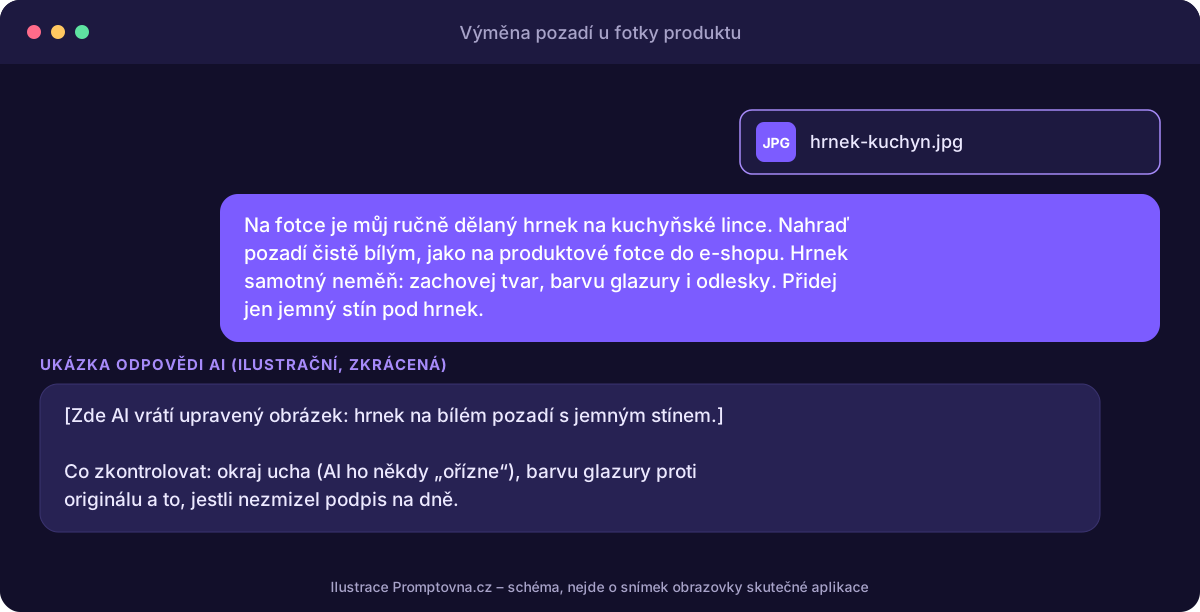
Ilustrace: schéma konverzace. Nejde o snímek obrazovky skutečné aplikace ani o skutečně vygenerovaný obrázek.
Obecné rady, jak psát zadání, najdete v návodu Jak napsat dobrý prompt.
Krok 4: Upravte jen část fotky (ChatGPT)
ChatGPT má podle OpenAI editor s výběrem oblasti. Otevřete obrázek v konverzaci, zvolte Vybrat (Select), přejeďte prstem nebo myší přes místo, které chcete změnit, a popište úpravu. Můžete také změnit poměr stran, třeba z fotky na výšku udělat čtverec pro Instagram.
OpenAI přiznává, že výběr není vždy přesný a úprava může zasáhnout i kousek mimo označenou oblast. Proto vždy porovnejte výsledek s originálem.
Krok 5: Zkontrolujte výsledek a dolaďte ho
Než fotku použijete, projděte ji kousek po kousku:
- Obličeje a ruce: stejní lidé, stejný výraz, správný počet prstů.
- Nápisy a loga: AI je ráda „přepíše“ na nesmysly.
- Okraje objektů: ucho hrnku, vlasy, tenké větve.
- Barvy: u produktových fotek porovnejte barvu s originálem. Zákazník má dostat to, co vidí.
Když něco nesedí, nezačínejte od začátku. Napište ve stejném chatu, co má AI opravit:
Je to skoro ono, ale ucho hrnku je teď užší než na originálu. Vrať mu původní tvar a zbytek nech, jak je.Ukázka odpovědi (ilustrační)
Upravil jsem ucho hrnku podle původní fotky, pozadí a stín zůstaly beze změny. [následuje nová verze obrázku]
Co zkontrolovat: jestli AI opravdu změnila jen ucho. Při další úpravě se mohou nenápadně posunout i jiné detaily.
Krok 6: Stáhněte a uložte
- V ChatGPT se podle OpenAI všechny vytvořené obrázky automaticky ukládají v sekci Obrázky (Images). Odtud je můžete zkopírovat, stáhnout nebo sdílet.
- V Gemini najdete vytvořené obrázky v Knihovně (Library).
Výsledek si uložte pod jiným názvem, než má originál. Pokud zveřejňujete fotku upravenou pomocí AI, je slušné to uvést, například popiskem „upraveno pomocí AI“.
Nejčastější chyby
- Zadání bez „neměň“. AI pak upraví i to, co jste chtěli zachovat.
- Víc úprav najednou. „Vyměň pozadí, odstraň lidi a změň barvu trička“ dopadne hůř než tři kroky po sobě.
- Spoléhání na zaostření. AI detaily domýšlí, na dokumenty a důkazy se to nehodí.
- Přepsání originálu. Vždy pracujte s kopií.
- Fotky cizích lidí bez souhlasu. Upravovat a zveřejňovat podobu jiných lidí bez jejich svolení není v pořádku.
- Citlivé snímky. Fotky dokladů, dětí nebo zdravotní dokumentace do chatbotu raději nenahrávejte. Víc v článku Soukromí v AI chatbotech.
Časté otázky (FAQ)
Je úprava fotek v Gemini a ChatGPT opravdu zdarma? Ano, obě služby nabízejí úpravy i bez předplatného, ale s omezeními. ChatGPT ve Free má podle OpenAI „omezené“ vytváření obrázků a po dosažení limitu musíte počkat. Limity v Gemini závisí na tarifu. Předplatitelé navíc mohou podle Googlu použít výkonnější Nano Banana Pro.
Proč mi Gemini fotku neupraví? Nejčastěji kvůli věku: úpravy obrázků Google nenabízí uživatelům mladším 18 let. Gemini také může obrázek odmítnout nebo odstranit, pokud jeho systémy vyhodnotí, že porušuje pravidla Googlu.
Umí AI udělat z rozmazané fotky ostrou? Výsledek bude vypadat ostřeji, ale detaily si AI domyslí. Na fotky pro vzpomínku to stačí. Tam, kde záleží na přesnosti (texty, obličeje pro identifikaci, poznávací značky), ne.
Pozná se, že fotku upravila AI? Na první pohled často ne. Pokud fotku zveřejňujete, doporučujeme úpravu uvést. Jak AI fotky rozpoznat, popíšeme v samostatném návodu.
Můžu upravenou fotku použít v e-shopu? Ano, pokud výrobek na fotce odpovídá skutečnosti. Upravit pozadí je v pořádku, měnit barvu nebo tvar výrobku už ne – zákazník by dostal něco jiného, než viděl.
Funguje to i v mobilu? Ano. Gemini i ChatGPT mají aplikace pro Android i iPhone a fotku nahrajete přímo z galerie. V mobilní aplikaci ChatGPT můžete podle OpenAI vytvořený obrázek otevřít na celou obrazovku, označit v něm oblast prstem a popsat úpravu. V Gemini můžete podle Googlu propojit Fotky Google a upravovat snímky přímo z nich.
Jakou maximální velikost fotky můžu nahrát? Do ChatGPT podle OpenAI 20 MB na obrázek. Do Gemini podle Googlu až 100 MB na soubor (kromě videa).
Co dál
- Jak napsat dobrý prompt: stejné principy platí i pro obrázky.
- Gemini pro studenty: Google AI Plus na rok za 0 Kč: vyšší limity v Gemini zdarma pro vysokoškoláky.
- Soukromí v AI chatbotech: co se děje s nahranými fotkami a jak to nastavit.
Náš pohled
Na běžné úpravy, jako je bílé pozadí pro e-shop nebo odstranění rušivého prvku, jsou dnes Gemini i ChatGPT pro většinu lidí jednodušší než jakýkoli grafický program. Berte je ale jako malíře, ne jako restaurátora: výsledek je nový obrázek inspirovaný vaší fotkou. Kde záleží na přesnosti, porovnávejte s originálem.
Článek vznikl s pomocí AI a před publikací ho zkontrolovala redakce Promptovna.cz. Údaje platí k 15. 10. 2026.
Zdroje
- Gemini Apps Help: Generate & edit images with Gemini Apps (stav k 15. 10. 2026)
- Gemini Apps Help: Edit images from the web in Gemini in Chrome
- OpenAI Help Center: Images in ChatGPT (stav k 15. 10. 2026)
- OpenAI Help Center: ChatGPT Image Inputs FAQ
- Google Blog: 4 tips for using Nano Banana to create amazing images, 2. 10. 2025