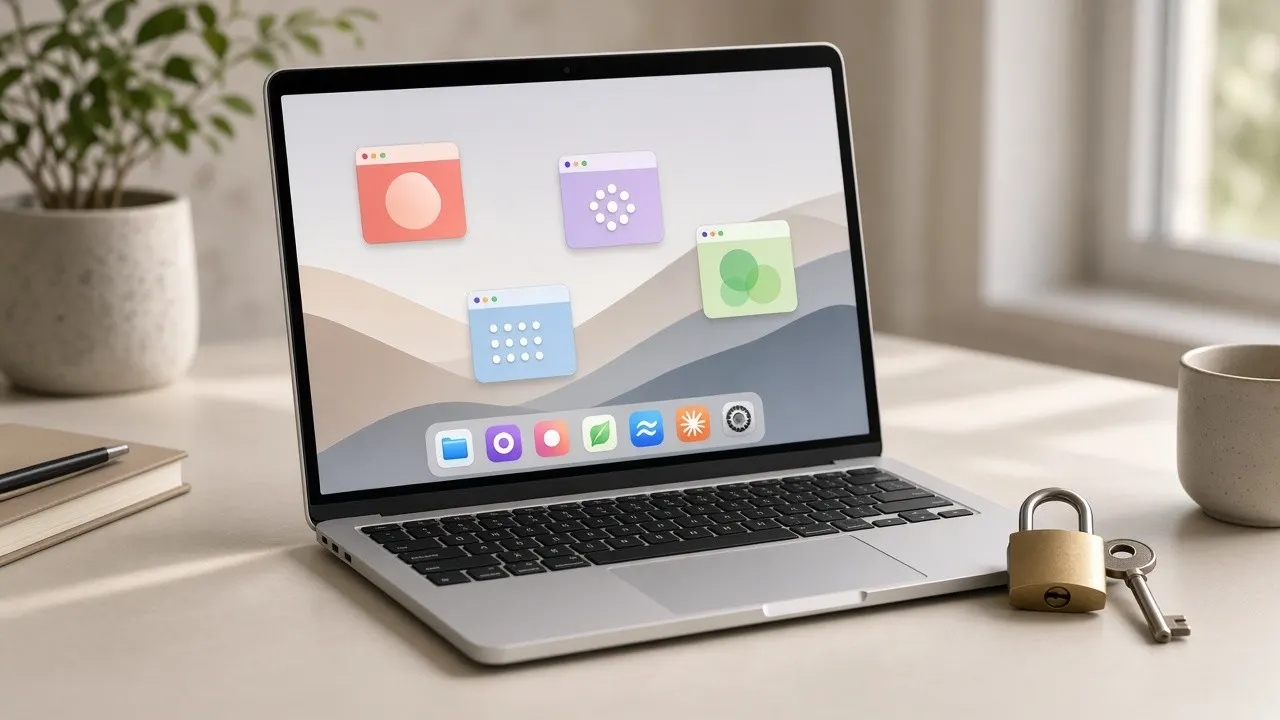

Artefakt je interaktivní výtvor, který vám Claude vytvoří přímo v chatu: kalkulačka, časovač, tabulka s grafem nebo jednoduchá webová aplikace. Doteď žil jen uvnitř Clauda. Od 24. 11. 2026 ho můžete v desktopové aplikaci Claude pro Mac a Windows nainstalovat jako samostatnou aplikaci. Dostane vlastní ikonu, otevírá se ve vlastním okně a se svolením umí třeba poslat upozornění.
Anthropic funkci označuje jako betaverzi a postupně ji zpřístupňuje ve všech tarifech: Free, Pro, Max, Ultra, Team i Enterprise. Krátce jsme o ní psali v Rychlém přehledu 26. 11.. Tady je podrobný postup a hlavně to, na co si dát pozor u oprávnění.
Funkci jsme zatím sami nezkoušeli. Postup vychází z oficiálního oznámení a z nápovědy Anthropicu k 26. 11. 2026. V betaverzi se může ještě měnit.
Co potřebujete
- Desktopovou aplikaci Claude pro Mac nebo Windows, podle nápovědy ve verzi 6.28899.0 nebo novější. Na webu, v mobilu ani v Linuxu instalace aplikací nefunguje.
- Připojení k internetu a přihlášení. Nainstalovanou aplikaci otevřete jen tehdy, když jste online a přihlášení do Clauda.
- Libovolný tarif. V tarifu Team je funkce zapnutá, plný přístup k počítači ale musí povolit správce. V Enterprise je celá funkce vypnutá, dokud ji nezapne vlastník organizace.
Každé sestavení aplikace i každý dotaz, který aplikace pošle Claudovi, se počítá do limitů vašeho tarifu. U bezplatného tarifu proto počítejte s tím, že delší ladění může limit rychle vyčerpat.
Nainstalovat nejdou artefakty vytvořené ze šablony (Docs, Slides, Sheets), starší artefakty ani živé artefakty z Claude Cowork.
Postup krok za krokem
- Popište aplikaci v chatu. Nápověda Anthropicu uvádí například: „Udělej časovač Pomodoro, který bude v řádku nabídek“ nebo „Udělej aplikaci pro Windows, která přejmenuje fotky ve složce podle data“.
- Vyzkoušejte ji jako artefakt. Dokud nedělá, co má, upravujte ji v chatu.
- Otevřete artefakt v hlavním okně Clauda. Pak v nabídce s jeho názvem (nebo po kliknutí pravým tlačítkem, případně v nabídce Share) zvolte Install as app.
- Potvrďte instalaci tlačítkem Install.
Pokud volbu nevidíte, aktualizujte aplikaci: na Macu přes Claude > Check for Updates, ve Windows přes nabídku ☰ > Help > Check for Updates.
Kde potom aplikaci najdete:
- Mac: ve složce Claude Apps, která je ve složce Aplikace ve vaší domovské složce, dále ve Spotlightu a ve spouštěči aplikací. Do Docku si ji připnete pravým tlačítkem a volbou Options > Keep in Dock.
- Windows: v nabídce Start ve složce Claude Apps a jako zástupce na ploše.
Aplikace je pořád stejný artefakt. Když ho v chatu upravíte vy nebo jiný editor, aplikace se změní také.
Oprávnění: co aplikace smí
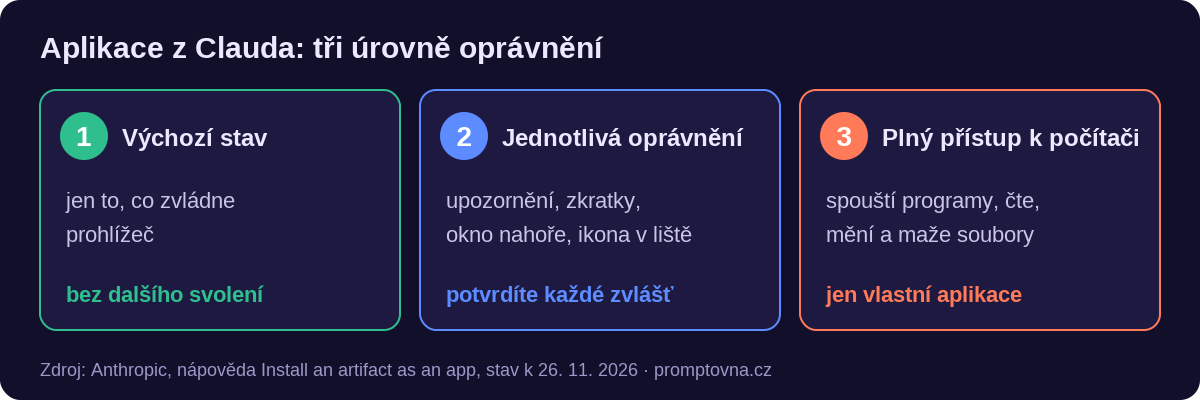
Anthropic rozlišuje tři úrovně:
- Výchozí stav. Aplikace smí jen to, co by zvládla v prohlížeči.
- Jednotlivá oprávnění. Aplikace se musí zeptat, než začne posílat upozornění, reagovat na klávesové zkratky, zobrazovat se nad ostatními okny nebo přidávat ikonu do řádku nabídek na Macu či do oznamovací oblasti ve Windows. Každou žádost potvrdíte, nebo odmítnete.
- Plný přístup k počítači (Full computer access). Aplikace pak smí spouštět programy a číst, měnit nebo mazat vaše soubory, aniž by se pokaždé ptala.
Povolení platí jen pro jednu verzi aplikace. Po každé aktualizaci, i po vaší vlastní úpravě, se Claude zeptá znovu. Výjimka: pokud aplikace načítá část kódu z jiného webu, tahle část se může změnit bez nového dotazu.
Plný přístup povolujte jen výjimečně
Tady je nejdůležitější věta z nápovědy: Anthropic aplikace před instalací nekontroluje. Aplikace s plným přístupem může spustit jakýkoli program a změnit nebo smazat vaše soubory. Proto:
- Plný přístup dávejte jen aplikaci, kterou jste si postavili sami a které rozumíte. V tarifech Free, Pro, Max a Ultra Claude plný přístup aplikaci od jiného člověka zpravidla vůbec nedovolí.
- Aplikace, kterou vám někdo pošle, si nainstalujte jen tehdy, když mu důvěřujete. U aplikace od neznámého autora Claude zobrazí varování.
- Na většinu drobných pomocníků plný přístup nepotřebujete. Časovač vystačí s upozorněním, převodník jednotek nepotřebuje nic.
- Když plný přístup odeberete, aplikace se může zavřít nebo znovu načíst. Změny, které už udělala, se tím nevrátí. Než aplikaci, která pracuje se soubory, poprvé spustíte, zálohujte si složku, se kterou má pracovat.
Oprávnění změníte nebo odeberete takto: na Macu v řádku nabídek klikněte na název aplikace a zvolte Permissions, ve Windows klikněte pravým tlačítkem na záhlaví okna (nebo stiskněte Alt+mezerník) a zvolte Permissions.
Jak aplikaci odinstalovat
V desktopové aplikaci Claude otevřete File > Apps, vyberte aplikaci a zvolte Uninstall. Ve Windows je nabídka File pod tlačítkem ☰. Na Macu se aplikace přesune do Koše, ve Windows zmizí zástupci. Samotný artefakt v chatu zůstane. Pokud jste si aplikaci připnuli do Docku nebo na hlavní panel, odepněte ji i tam.
Pozor na aplikace s ikonou v řádku nabídek nebo v oznamovací oblasti: po zavření okna běží dál. Na Macu je ukončíte z Docku nebo zkratkou Cmd+Q, ve Windows volbou Exit v nabídce jejich ikony.
Pro koho to je
Funkce se hodí každému, kdo si od Clauda nechává dělat malé pomocníky na každý den: časovač, kalkulačku na zakázky, kontrolní seznam nebo přehled termínů. Místo hledání starého chatu je otevřete jako běžný program. Nečekejte ale hotový software: aplikace potřebuje internet a přihlášení, spotřebovává limity vašeho tarifu a v betaverzi se může chovat nečekaně.
Pokud s vlastními aplikacemi začínáte, přečtěte si i náš návod Vlastní webová aplikace s AI bez programování.

