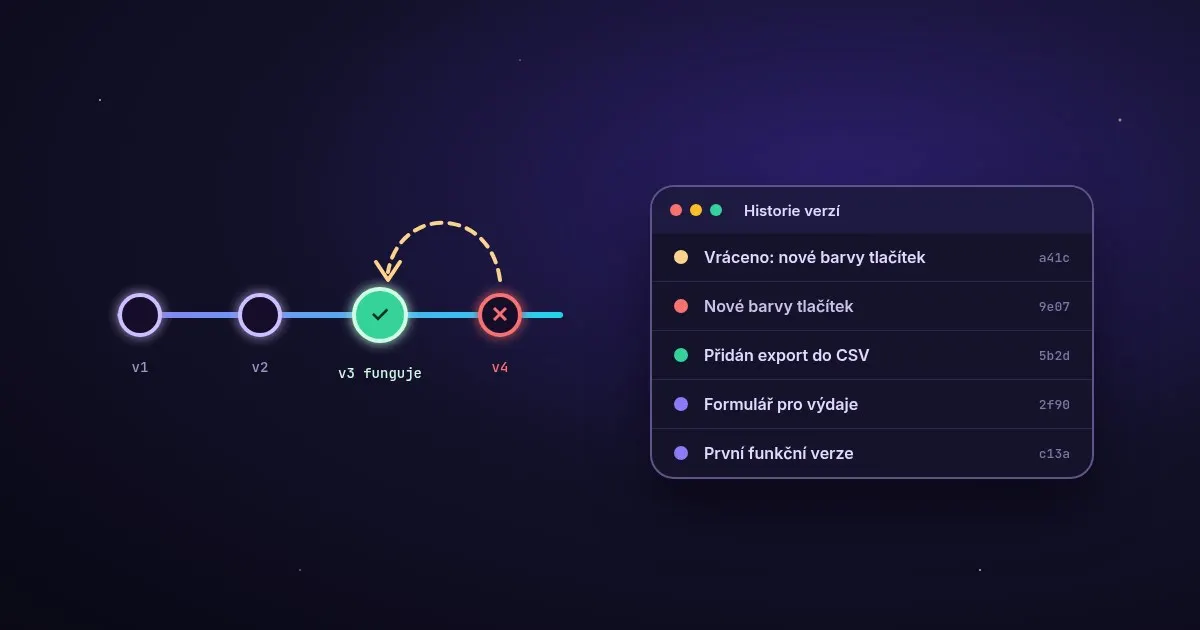
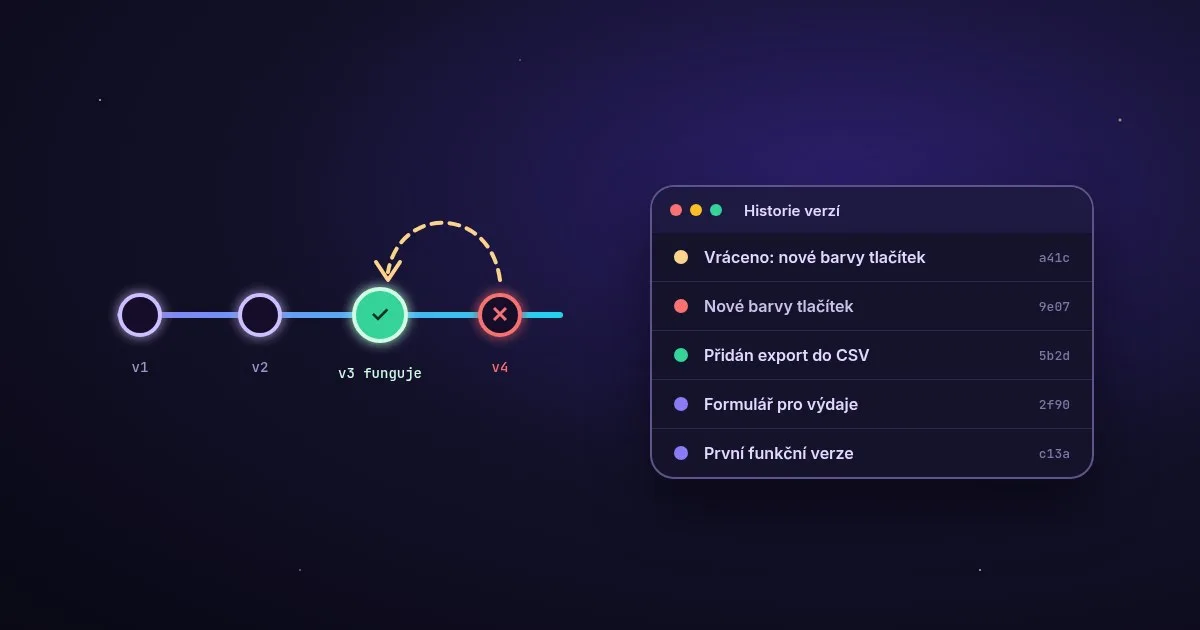
Znáte to: aplikace, kterou vám AI postavila, konečně funguje. Požádáte o drobnost, třeba o jinou barvu tlačítek, a najednou nejde uložit formulář. Další dvě opravy situaci zhorší a vy už nevíte, jak vypadal kód ve chvíli, kdy všechno běželo.
Programátoři tenhle problém vyřešili už dávno. Používají Git, nástroj, který si pamatuje každou uloženou verzi projektu, a GitHub, službu, kde tyto verze leží v bezpečí mimo váš počítač. Nemusíte kvůli tomu umět programovat ani psát příkazy. Stačí bezplatná aplikace s tlačítky.
Tento návod je čtvrtým dílem série Tvoříme s AI. Navazuje na úvod do vibe codingu, první webovou aplikaci bez programování a specifikaci dřív než kód, kde jsme doporučovali „po každém kroku test a uložení verze“. Teď ukážeme, jak na to.
Co budete potřebovat
- Účet na GitHubu. Tarif Free je zdarma a podle ceníku GitHubu zahrnuje neomezený počet veřejných i soukromých repozitářů.
- GitHub Desktop, bezplatnou aplikaci s otevřeným kódem pro Windows 10 (64bitové) a novější nebo macOS 12 a novější. Linux zatím podle dokumentace podporovaný není.
- Projekt ve složce na počítači, například aplikaci v jednom souboru HTML z prvního návodu série. Pokud stavíte v prohlížeči v Lovable, Bolt nebo v0, přeskočte rovnou na kapitolu o stavebnicích.
- Zhruba 30 minut.
Kolik to stojí: nic. GitHub Free i GitHub Desktop jsou zdarma. Ceny jsme ověřili k 21. 10. 2026.
Pět pojmů, které potřebujete znát
| Pojem | Co znamená lidsky |
|---|---|
| Repozitář (repo) | Složka s projektem, u které Git hlídá historii změn. |
| Commit | Uložená verze projektu s krátkým popisem, co se změnilo. Něco jako bod obnovení. |
| Push | Odeslání nových commitů z počítače na GitHub. Teprve pak máte zálohu mimo počítač. |
| Větev (branch) | Souběžná linie projektu, kde můžete zkoušet změny, aniž byste ohrozili funkční verzi. Hlavní větev se obvykle jmenuje main. |
| Revert | Vrácení konkrétní změny. Git přitom nic nemaže: vytvoří nový commit, který změnu obrátí. |
Krok 1: Nainstalujte GitHub Desktop a přihlaste se
- Pokud účet na GitHubu nemáte, založte si ho na github.com. Hned zapněte dvoufázové ověření, protože v účtu budou vaše projekty.
- Otevřete stránku pro stažení GitHub Desktop a klikněte na Download for Windows, nebo Download for macOS.
- Na Windows spusťte stažený instalační soubor, na Macu rozbalte archiv ZIP a spusťte aplikaci. Po instalaci se GitHub Desktop sám otevře.
- Přihlaste se svým účtem na GitHubu podle pokynů v aplikaci.
Krok 2: Vytvořte repozitář pro svůj projekt
Když v GitHub Desktop ještě žádný repozitář nemáte, uvidíte obrazovku Let’s get started!. GitHub nabízí i cvičný repozitář (Create a Tutorial Repository…), který vás provede základy. Pro vlastní projekt postupujte takto:
- Klikněte na Create a New Repository on your Hard Drive….
- Vyplňte Name, například
rozpocet. Do Local path vyberte složku, kam se má projekt uložit. GitHub Desktop v ní vytvoří podsložku s názvem repozitáře. - Zaškrtněte Initialize this repository with a README. Vznikne soubor
README.mds popisem projektu a zároveň první commit. - Pole Git ignore a License můžete na začátku nechat beze změny.
- Klikněte na Create repository.
- Soubory projektu (například
index.html) zkopírujte do nově vzniklé složky.
Krok 3: Uložte první verzi (commit)
- V levém panelu GitHub Desktop otevřete záložku Changes. Uvidíte seznam souborů, které jste přidali nebo změnili. Zaškrtnuté soubory budou součástí commitu.
- Dole do pole Summary napište krátký popis, například
První funkční verze rozpočtu. Do Description můžete připsat podrobnosti. - Klikněte na Commit to main. Text na tlačítku ukazuje, do které větve ukládáte.
Teď máte bod, ke kterému se můžete kdykoli vrátit. V záložce History uvidíte všechny commity a u každého i to, co se v souborech změnilo.
Krok 4: Zálohujte na GitHub (publish a push)
Repozitář zatím existuje jen ve vašem počítači. Aby byl v bezpečí i při ztrátě notebooku:
- V horní liště klikněte na Publish repository.
- Nechte zaškrtnuté Keep this code private. Kód pak uvidíte jen vy a lidé, které pozvete. Veřejný repozitář vidí kdokoli na internetu.
- Klikněte na Publish Repository.
Každý další commit pošlete na GitHub tlačítkem Push origin v horní liště. Číslo vedle tlačítka ukazuje, kolik commitů na GitHubu ještě chybí. Projekt na webu otevřete přes nabídku Repository → View on GitHub.
Krok 5: Pracovní rytmus s AI
Git je užitečný jen tehdy, když ukládáte často. Osvědčený postup:
- Před každou větší změnou od AI uložte funkční verzi commitem.
- Nechte AI provést jednu změnu a otestujte aplikaci.
- Funguje? Uložte commit s popisem změny a klikněte na Push origin.
- Nefunguje? Vraťte se k poslední funkční verzi (krok 6) a zkuste zadání formulovat jinak.
Popisy commitů pište tak, aby vám za měsíc dávaly smysl: Přidán export do CSV řekne víc než oprava. Můžete si je nechat napsat i od AI, stačí jí poslat seznam změn.
Krok 6: Když AI aplikaci rozbije
Nejdřív se podívejte do záložky Changes. Pokud jste nepovedenou změnu ještě neuložili commitem, ukáže vám GitHub Desktop přesně, které řádky AI změnila. Rozdíl (zeleně přidané, červeně odebrané řádky) můžete AI poslat a zeptat se, co pokazila.
Pokud už je chybná změna uložená v commitu, vraťte ji podle dokumentace GitHubu:
- V levém panelu klikněte na History.
- Klikněte pravým tlačítkem na commit, který chcete vrátit, a zvolte Revert Changes in Commit.
- GitHub Desktop vytvoří nový commit, který změnu obrátí. Původní commit v historii zůstane, takže o nic nepřijdete.
- Výsledek odešlete na GitHub tlačítkem Push origin.
Pokud vracíte víc commitů, postupujte od nejnovějšího k nejstaršímu, jinak mohou vzniknout konflikty.
Stavíte v prohlížeči? Lovable, Bolt a v0 umí GitHub samy
Stavebnice aplikací v prohlížeči mají vlastní historii verzí. Propojení s GitHubem ale přidá zálohu mimo jejich platformu a projekt pak může převzít programátor nebo ho můžete přesunout jinam. Všechny tři nástroje vytvářejí repozitář jako soukromý.
| Nástroj | Kde propojení najdete | Jak funguje |
|---|---|---|
| Lovable | Project settings → Git → GitHub (při prvním připojení tlačítko Add account a instalace aplikace Lovable na GitHubu) | Vytvoří nový repozitář a synchronizuje změny oběma směry. Synchronizuje vždy jen jednu větev. Existující repozitář připojit neumí. |
| Bolt | ikona GitHubu vpravo nahoře v projektu → Log in to GitHub | Po každé funkční změně sám vytvoří commit a každých 30 sekund kontroluje změny na GitHubu. Větve slučujete až na GitHubu. |
| v0 | nabídka projektu ... → Settings → GitHub → Connect | Změny ukládá do samostatné pracovní větve a při publikování je slučuje přes pull request. |
Postupy vycházejí z oficiální dokumentace Lovable, Boltu a v0. Dvě varování z nich stojí za zopakování:
- Nemažte propojený repozitář na GitHubu. U Lovable se tím zastaví synchronizace, u v0 můžete o kód nenávratně přijít, protože repozitář je po propojení hlavním zdrojem kódu.
- Odpojení bývá nevratné. Bolt odpojený projekt ke stejnému repozitáři znovu sám nepřipojí (pomoci může jen podpora) a Lovable při novém připojení vytvoří nový repozitář.
Bezpečnost: co na GitHub nepatří
- API klíče a hesla. Nikdy je nevkládejte do kódu, který commitujete. Ukládejte je do souboru
.enva jeho název napište do souboru.gitignore, aby ho Git ignoroval. Jakmile se klíč dostane do historie, nestačí ho smazat dalším commitem: zůstane ve starších verzích a musíte ho u poskytovatele zneplatnit a vytvořit nový. - Osobní údaje. Exporty zákazníků, databáze nebo tabulky s kontakty do repozitáře nepatří, ani do soukromého.
- Veřejný, nebo soukromý repozitář. Pokud nemáte důvod kód sdílet, nechte repozitář soukromý. Veřejný repozitář je vidět celému internetu včetně historie.
Kontrolu kódu před zveřejněním aplikace rozebereme v samostatném dílu série o bezpečnosti.
Nejčastější chyby
- Commit jednou za týden. Vrátit se o pět úprav od AI zpátky je mnohem pracnější než o jednu.
- Commit bez pushe. Dokud nekliknete na Push origin, záloha existuje jen ve vašem počítači.
- Úpravy na dvou místech zároveň. Když měníte stejný projekt v Lovable i v počítači, hrozí konflikt. Pracujte vždy jen na jednom místě a změny nechte do druhého synchronizovat.
- Mazání historie „pro pořádek“. Historie je hlavní smysl Gitu. Nepotřebné pokusy vraťte revertem, nemažte je.
Co Git nezaručí
Git uloží, co mu dáte, ale neřekne vám, jestli je to správně. Funkční verzi poznáte jen tak, že aplikaci po každé změně vyzkoušíte. Git také nezálohuje data, která aplikace ukládá do prohlížeče nebo do databáze. Ta potřebují vlastní zálohu.
Postupy jsme ověřili k 21. 10. 2026 v oficiální dokumentaci GitHubu, Lovable, Boltu a v0 uvedené ve zdrojích. Názvy tlačítek uvádíme v angličtině, protože GitHub Desktop v češtině není. Rozhraní nástrojů se mění, při nesouladu proto vycházejte z aktuální dokumentace.
Časté otázky
Musím umět příkazovou řádku? Ne. Všechno v tomto návodu zvládnete v GitHub Desktop nebo přímo ve stavebnici. Příkazy se vyplatí až při práci s AI agenty v editoru, kterým se budeme věnovat v posledním dílu série.
Je GitHub Free opravdu zdarma i pro soukromé projekty? Ano. Tarif Free podle ceníku k 21. 10. 2026 zahrnuje neomezený počet soukromých repozitářů. Placené tarify přidávají hlavně funkce pro týmy.
Neuvidí můj kód někdo cizí? Soukromý repozitář vidíte jen vy a lidé, které pozvete. Aplikace typu Lovable nebo Bolt k němu ale po propojení přístup mají, protože do něj zapisují.
Nestačí mi historie verzí přímo v Lovable nebo Boltu? Na běžné vracení změn často ano. GitHub ale přidá kopii mimo platformu. Z ní projekt obnovíte, i když účet nebo službu přestanete používat.
Shrnutí
- Git ukládá verze projektu (commity), GitHub je drží v bezpečí mimo váš počítač. Pro začátek stačí bezplatný GitHub Desktop a tarif Free.
- Rytmus práce s AI: funkční verze → commit → jedna změna → test → commit a push.
- Chybnou změnu vrátíte v záložce History volbou Revert Changes in Commit. Nic se přitom nemaže.
- Lovable, Bolt a v0 umí GitHub připojit samy a repozitář vytvářejí jako soukromý. Propojený repozitář nemažte.
- API klíče, hesla a osobní údaje do repozitáře nepatří. Pokud ještě nemáte specifikaci aplikace, přečtěte si návod Specifikace dřív než kód.
Článek vznikl s pomocí AI a před publikací ho zkontrolovala redakce Promptovna.cz.
Načítám počet…
Zdroje
- GitHub Docs: Creating your first repository using GitHub Desktop
- GitHub Docs: Installing GitHub Desktop
- GitHub Docs: Reverting a commit in GitHub Desktop
- GitHub: Pricing (tarif Free), ověřeno 21. 10. 2026
- Lovable Docs: Sync your Lovable project with GitHub
- Bolt Support: GitHub for version control
- v0 Docs: GitHub


